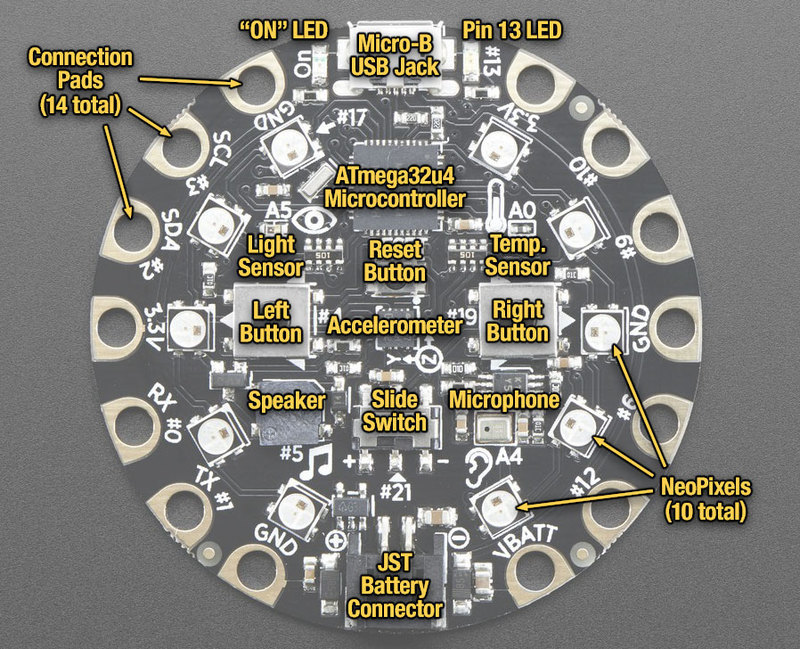
Esta placa ten sensores e LEDs incorporados, é un bo xeito de comezar a programar. Ten un microprocesador ATmega32u4, e podemos alimentalo con batería ou dende un porto microUSB, a través do cal o conectaremos ao PC para programalo. Incorpora ademáis os seguintes elementos:
10 x mini NeoPixels, cada un pode mostrar calquera cor do arco da vella.
1 x sensor de movemento (acelerómetro de triple eixe LIS3DH con detección de golpe, e de caída libre)
1 x sensor de temperatura (termistor)
1 x sensor de luz (fototransistor)
1 x sensor de son (micrófono MEMS)
1 x mini altavoz (zoador magnético)
2 x botons, esquerda e dereita
1 x interruptor deslizante
8 x pins de entrada / saída
Inclue I2C, UART y 4 pines que poden facer de entradas analóxicas / salida PWM
Los 8 pads poden actuar como entradas táctiles capacitivas
Clica na imaxe e accederás ao artigo da revista EDUGA das "lentes para cegos" cuxos deseñadores e programadores foron Iago Barros Fernández e Raúl Caneiro Paz.
Probando os mBot que a Consellería de Educación enviou aos centros de Educación Primaria, elaborei varias practicas para a docencia nos centros que me tocará á volta do Nadal.
Pensade que aplicacións prácticas lle poderíamos dar na aula no ámbito das Ciencias Naturais (temperatura e cambios de estado)
Práctica 3.9 Temperatura do café
Trátase de programar o robot para que mida a temperatura
ambiente (ou dun café) en ºCelsius,
ªKelvin e ºFahrenheit. Neste caso que a mostre na pantalla do Scratch e que a
diga o Pinguin
Si desexamos que mostre
a temperatura no display de 7 segmentos e 4 números, conectado ao porto 1;
Conectamos o display de 7 segmentos no porto 1
Conectamos a sonda de temperaturano conector 2(slot 2) a un módulo adaptador RJ25
Conectamos o módulo adaptador con un cableRJ25 a o porto 4 da placa mCore
do mBot
int espera = 70; // declaramos unha variable que
chamamos “espera” e indica o tempo que
esperará tanto encendido coma apagado
void
setup(){
pinMode(pin1,
OUTPUT);
pinMode(pin2,
OUTPUT);
pinMode(pin3,
OUTPUT);
pinMode(pin4,
OUTPUT);
pinMode(pin5,
OUTPUT);
pinMode(pin6,
OUTPUT);
pinMode(pin7,
OUTPUT);
pinMode(pin8,
OUTPUT);
}
void
loop() {
digitalWrite(pin1,
HIGH);
delay(espera);
digitalWrite(pin1,
LOW);
delay(espera);
digitalWrite(pin2,
HIGH);
delay(espera);
digitalWrite(pin2,
LOW);
delay(espera);
digitalWrite(pin3,
HIGH);
delay(espera);
digitalWrite(pin3,
LOW);
delay(espera);
digitalWrite(pin4,
HIGH);
delay(espera);
digitalWrite(pin4,
LOW);
delay(espera);
digitalWrite(pin5,
HIGH);
delay(espera);
digitalWrite(pin5,
LOW);
delay(espera);
digitalWrite(pin6,
HIGH);
delay(espera);
digitalWrite(pin6,
LOW);
delay(espera);
digitalWrite(pin7,
HIGH);
delay(espera);
digitalWrite(pin7,
LOW);
delay(espera);
digitalWrite(pin8,
HIGH);
delay(espera);
digitalWrite(pin8,
LOW);
delay(espera);
digitalWrite(pin7,
HIGH);
delay(espera);
digitalWrite(pin7,
LOW);
delay(espera);
digitalWrite(pin6,
HIGH);
delay(espera);
digitalWrite(pin6,
LOW);
delay(espera);
digitalWrite(pin5,
HIGH);
delay(espera);
digitalWrite(pin5,
LOW);
delay(espera);
digitalWrite(pin4,
HIGH);
delay(espera);
digitalWrite(pin4,
LOW);
delay(espera);
digitalWrite(pin3,
HIGH);
delay(espera);
digitalWrite(pin3,
LOW);
delay(espera);
digitalWrite(pin2,
HIGH);
delay(espera);
digitalWrite(pin2,
LOW);
delay(espera);
digitalWrite(pin1, HIGH);
delay(espera);
digitalWrite(pin1, LOW);
delay(espera);
}
O
COCHE FANTÁSTICO 2.- CÓDIGO REDUCIDO
int pinArray[] =
{1,2, 3, 4, 5, 6, 7,8}; // Define el array(formación o
colocación delos pines
int count = 0;// crea a variable “Contador” para que o programa conte que LED vai encendendo
int espera = 100; // crea a variable”espera” para ue sempre sexa a mesma en todos
os LED e evitar repetila
void setup(){
for
(count=0;count<8;count++){// indicamos que conte os PIN dende o 1 ata o 8 e
vaia sumando de un en un
{
pinMode(pinArray[count], OUTPUT); // indicamos que todos estes
pins son de saída
}
}
void loop() { // Enciende y apaga secuencialmente
los LEDs for (count=0;count<8;count++) { // utilizando la secuencia de control for(;;) digitalWrite(pinArray[count], HIGH); // Recorrido de ida delay(espera);
digitalWrite(pinArray[count], LOW);
delay(espera);
}
for (count=7;count>=0;count--){
digitalWrite(pinArray[count], HIGH); // Recorrido de volta
delay(espera);
digitalWrite(pinArray[count], LOW);
delay(espera); } }
#include <rgb_lcd.h> // librería para a miña pantalla LCD #include <SoftwareSerial.h> // #include "Ultrasonic.h" //librería para o meu sensor ultrasónico
#define BUZZER_PIN 6
rgb_lcd lcd; int colorR = 70; //variando o número correspondente á cor Vermello, Verde ou Azul, variará a cor int colorG = 20; //da retroiluminación int colorB = 40; Ultrasonic ultrasonic(5); void setup() { Serial.begin(9600); pinMode(BUZZER_PIN, OUTPUT); lcd.begin(16, 2); //configuramos o número de columnas e de filas que ten a pantalla lcd.setRGB(colorR, colorG, colorB); //configuramos as cores da iluminacion posterior // imprime na pantalla LCD a mensaxe entre paréntesis lcd.clear(); //borra calquera contido residual } void loop() { long RangeInCentimeters; RangeInCentimeters = ultrasonic.MeasureInCentimeters(); delay(150); if(RangeInCentimeters>10) { lcd.clear(); lcd.setCursor (0,0); // indicamos que poña o cursor na fila 0, columna 0 lcd.print("LONXE!"); //imprime este texto lcd.setCursor(0,1) ; lcd.print(RangeInCentimeters,DEC); lcd.setCursor(5,1) ; lcd.print("cm"); lcd.setRGB(colorR=0, colorG=250, colorB=0); //configuramos a cor de fondo delay(200); digitalWrite(BUZZER_PIN, LOW); delayMicroseconds(RangeInCentimeters/10); } else { lcd.clear(); lcd.setCursor (0,0); lcd.print("MOI CERCA!"); lcd.setCursor(0,1) ; lcd.print(RangeInCentimeters,DEC); lcd.setCursor(5,1) ; lcd.print("cm"); lcd.setRGB(colorR=250, colorG=0, colorB=0); delay(200); digitalWrite(BUZZER_PIN, HIGH); delayMicroseconds(RangeInCentimeters/5); } }