Nesta tarefa empregaremos un sensor analóxico (ENTRADA) capaz de proporcionar moitos valores diferentes de 0 a 255, que nos servirán para regular de xeito contínuo a luminosidade dunLED conectado a un PIN dixital PWN (saída) , axustando os valores da lectura (0-255) a os valores de SAÍDA do PIN PWN que van de 0 a 1023

Tarefas e proxectos da materia de Tecnoloxías de 2º, 3º e 4º da ESO.
Amosando publicacións coa etiqueta arduino. Amosar todas as publicacións
Amosando publicacións coa etiqueta arduino. Amosar todas as publicacións
venres, 20 de marzo de 2020
Tarefa 6.- Control da luminosidade dun LED cun Potenciometro- 4ºESO
Nesta tarefa empregaremos un sensor analóxico (ENTRADA) capaz de proporcionar moitos valores diferentes de 0 a 255, que nos servirán para regular de xeito contínuo a luminosidade dunLED conectado a un PIN dixital PWN (saída) , axustando os valores da lectura (0-255) a os valores de SAÍDA do PIN PWN que van de 0 a 1023

mércores, 23 de outubro de 2019
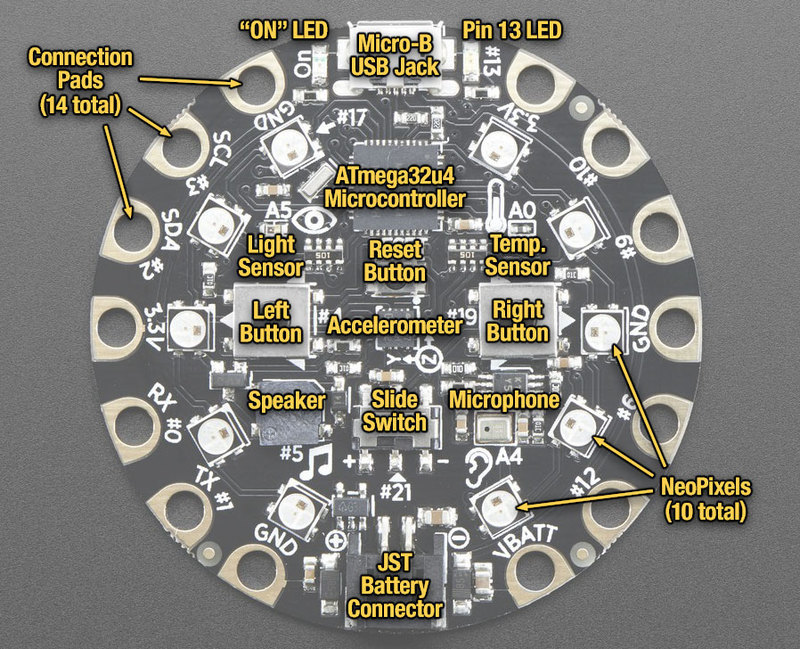
Descubrindo Adafruit Playground Clasic

Ten un microprocesador ATmega32u4, e podemos alimentalo con batería ou dende un porto microUSB, a través do cal o conectaremos ao PC para programalo.
Incorpora ademáis os seguintes elementos:
- 10 x mini NeoPixels, cada un pode mostrar calquera cor do arco da vella.
- 1 x sensor de movemento (acelerómetro de triple eixe LIS3DH con detección de golpe, e de caída libre)
- 1 x sensor de temperatura (termistor)
- 1 x sensor de luz (fototransistor)
- 1 x sensor de son (micrófono MEMS)
- 1 x mini altavoz (zoador magnético)
- 2 x botons, esquerda e dereita
- 1 x interruptor deslizante
- 8 x pins de entrada / saída
- Inclue I2C, UART y 4 pines que poden facer de entradas analóxicas / salida PWM
- Los 8 pads poden actuar como entradas táctiles capacitivas
- LED verde "ENCENDIDO" indica que está encendido
- LED vermello "# 13" parpadeo básico
- Botón de reinicio
Na seguinte páxina tedes información moito máis completa
Vía Learn/Adafruit por lady ada
domingo, 20 de outubro de 2019

Control dun motor de corrente continua con Arduino
Nesta tarefa pretendemos controlar a velocidade e o sentido de xiro dun motor DC(direct current) con Arduino, empregando un potenciometro e un "driver" L293D


luns, 1 de xullo de 2019
PUBLICACIÓN NA REVISTA GALEGA DO ENSINO DUN ARTIGO SOBRE AS NOSAS "LENTES PARA CEGOS"
Clica na imaxe e accederás ao artigo da revista EDUGA das "lentes para cegos" cuxos deseñadores e programadores foron Iago Barros Fernández e Raúl Caneiro Paz.
martes, 14 de maio de 2019


sábado, 4 de maio de 2019
E-TEXTILES -BANDERÍN QUE ILUMINA POLA NOITE
Un proxecto con é textiles e a placa lilypad (programada en Arduino).
Materiais
Placa Lilypad


Materiais
Placa Lilypad
- 3 LEDs brancos
- 1 LED RGB
- 1 LDR (sensor de luz)
- Fio condutor
- Fieltro de diferentes cores
- Cola termofusible.
O proxecto foi sacado do KIT "Starter Learning KIt for LilyPad"
domingo, 24 de febreiro de 2019
Profesorado do país de Gales, ven a coñecer como traballamos o deseño e impresión 3D
O pasado xoves 21 de febreiro, 12 profesores de Gales visitaron o taller de tecnoloxía para coñecer como traballamos o deseño e impresión 3D.
Celia, Raúl e Sabela, explicaronlles os seus proxectos de 4º da ESO, en inglés, demostrando unha excelente competencia lingüistica nese idioma.
Explicaron os proxectos das gafas para cegos, o xirasol cargador de baterías, o brazo robótico e a máquina expendedora de chuches, todos programados con Arduino.


Celia, Raúl e Sabela, explicaronlles os seus proxectos de 4º da ESO, en inglés, demostrando unha excelente competencia lingüistica nese idioma.
Explicaron os proxectos das gafas para cegos, o xirasol cargador de baterías, o brazo robótico e a máquina expendedora de chuches, todos programados con Arduino.
venres, 17 de novembro de 2017
Gafas para cegos, con Fusion 360 e Visualino
Gafas para cegos, deseñadas en Fusion 360 de Autodesk, e impresas en 3D, para Galiciencia 2017, por 2 alumnos; Iago Barros e Raúl Caneiro.
Programadas en Visualino , con sensores de ultrasóns e zoadores, que indican a proximidade de obstáculos.


martes, 2 de maio de 2017
Prácticas con Arduino "controlando a velocidade dun motor cun potenciometro"
Controlar a velocidade dun motor de corrente continua con un potenciometro en Arduino
// Control da velocidade de xiro dun motor empregando un potenciometro
//Lemos o valor do potenciometro contectado a unha entrada analóxica; neste caso A0
//Asociamos o motor a unha saida dixital, neste caso a saída dixital 5
#define MOTOR 5 // motor saída dixital 5
#define POT 0 //Potenciometro na entrada analóxica A0
int medida_pot, valor_pwm; // definimos as variables para almacenar a medida potenciometro,
//que será o valor que enviamos á saída PWM,power motor
void setup() {
pinMode(MOTOR, OUTPUT); // configuramos o pin dixital do motor como saída
}
void loop() {
medida_pot=analogRead(POT); // almacenamos a lectura da entrada analóxica na variable medida_pot
valor_pwm=map (medida_pot,0,1023,0,255); // axustamos o rango da entrada analóxica ó da saída do PWM
analogWrite(MOTOR, valor_pwm); // enviamos o valor á saída PWM
}

luns, 10 de abril de 2017
As luces do "coche fantástico"
CÓDIGO LONGO
//Coche
fantastico1int pin2 = 2;
int pin1
= 1;
int pin2
= 2;
int pin3
= 3;
int pin4
= 4;
 int pin5
= 5;
int pin5
= 5;
int pin6
= 6;
int pin7
= 7;
int pin8
= 8;
int espera = 70; // declaramos unha variable que
chamamos “espera” e indica o tempo que
esperará tanto encendido coma apagado
void
setup(){
pinMode(pin1,
OUTPUT);
pinMode(pin2,
OUTPUT);
pinMode(pin3,
OUTPUT);
pinMode(pin4,
OUTPUT);
pinMode(pin5,
OUTPUT);
pinMode(pin6,
OUTPUT);
pinMode(pin7,
OUTPUT);
pinMode(pin8,
OUTPUT);
}
void
loop() {
digitalWrite(pin1,
HIGH);
delay(espera);
digitalWrite(pin1,
LOW);
delay(espera);
digitalWrite(pin2,
HIGH);
delay(espera);
digitalWrite(pin2,
LOW);
delay(espera);
digitalWrite(pin3,
HIGH);
delay(espera);
digitalWrite(pin3,
LOW);
delay(espera);
digitalWrite(pin4,
HIGH);
delay(espera);
digitalWrite(pin4,
LOW);
delay(espera);
digitalWrite(pin5,
HIGH);
delay(espera);
digitalWrite(pin5,
LOW);
delay(espera);
digitalWrite(pin6,
HIGH);
delay(espera);
digitalWrite(pin6,
LOW);
delay(espera);
digitalWrite(pin7,
HIGH);
delay(espera);
digitalWrite(pin7,
LOW);
delay(espera);
digitalWrite(pin8,
HIGH);
delay(espera);
digitalWrite(pin8,
LOW);
delay(espera);
digitalWrite(pin7,
HIGH);
delay(espera);
digitalWrite(pin7,
LOW);
delay(espera);
digitalWrite(pin6,
HIGH);
delay(espera);
digitalWrite(pin6,
LOW);
delay(espera);
digitalWrite(pin5,
HIGH);
delay(espera);
digitalWrite(pin5,
LOW);
delay(espera);
digitalWrite(pin4,
HIGH);
delay(espera);
digitalWrite(pin4,
LOW);
delay(espera);
digitalWrite(pin3,
HIGH);
delay(espera);
digitalWrite(pin3,
LOW);
delay(espera);
digitalWrite(pin2,
HIGH);
delay(espera);
digitalWrite(pin2,
LOW);
delay(espera);
digitalWrite(pin1, HIGH);
delay(espera);
digitalWrite(pin1, LOW);
delay(espera);
}
O
COCHE FANTÁSTICO 2.- CÓDIGO REDUCIDO
int pinArray[] =
{1,2, 3, 4, 5, 6, 7,8}; // Define el array(formación o
colocación delos pines
int count = 0;// crea a variable “Contador” para que o programa conte que LED vai encendendo
int espera = 100; // crea a variable”espera” para ue sempre sexa a mesma en todos
os LED e evitar repetila
void setup(){
for
(count=0;count<8;count++){// indicamos que conte os PIN dende o 1 ata o 8 e
vaia sumando de un en un
{
pinMode(pinArray[count], OUTPUT); // indicamos que todos estes
pins son de saída
}
}
void loop() { // Enciende y apaga secuencialmente los LEDs
for (count=0;count<8;count++) { // utilizando la secuencia de control for(;;)
digitalWrite(pinArray[count], HIGH); // Recorrido de ida
delay(espera);
digitalWrite(pinArray[count], LOW);
delay(espera);
}
for (count=7;count>=0;count--){
digitalWrite(pinArray[count], HIGH); // Recorrido de volta
delay(espera);
digitalWrite(pinArray[count], LOW);
delay(espera);
}
}
}
void loop() { // Enciende y apaga secuencialmente los LEDs
for (count=0;count<8;count++) { // utilizando la secuencia de control for(;;)
digitalWrite(pinArray[count], HIGH); // Recorrido de ida
delay(espera);
digitalWrite(pinArray[count], LOW);
delay(espera);
}
for (count=7;count>=0;count--){
digitalWrite(pinArray[count], HIGH); // Recorrido de volta
delay(espera);
digitalWrite(pinArray[count], LOW);
delay(espera);
}
}
sábado, 18 de marzo de 2017
Sensor de aparcamento con arduino e sensor de ultrasonidos
AQUÍ VAI O CÓDIGO PARA O IDE DE ARDUINO
#include <Wire.h>
#include <rgb_lcd.h> // librería para a miña pantalla LCD#include <SoftwareSerial.h> //
#include "Ultrasonic.h" //librería para o meu sensor ultrasónico
#define BUZZER_PIN 6
rgb_lcd lcd;
int colorR = 70; //variando o número correspondente á cor Vermello, Verde ou Azul, variará a cor
int colorG = 20; //da retroiluminación
int colorB = 40;
Ultrasonic ultrasonic(5);
void setup()
{
Serial.begin(9600);
pinMode(BUZZER_PIN, OUTPUT);
lcd.begin(16, 2); //configuramos o número de columnas e de filas que ten a pantalla
lcd.setRGB(colorR, colorG, colorB); //configuramos as cores da iluminacion posterior
// imprime na pantalla LCD a mensaxe entre paréntesis
lcd.clear(); //borra calquera contido residual
}
void loop()
{
long RangeInCentimeters;
RangeInCentimeters = ultrasonic.MeasureInCentimeters();
delay(150);
if(RangeInCentimeters>10) {
lcd.clear();
lcd.setCursor (0,0); // indicamos que poña o cursor na fila 0, columna 0
lcd.print("LONXE!"); //imprime este texto
lcd.setCursor(0,1) ;
lcd.print(RangeInCentimeters,DEC);
lcd.setCursor(5,1) ;
lcd.print("cm");
lcd.setRGB(colorR=0, colorG=250, colorB=0); //configuramos a cor de fondo
delay(200);
digitalWrite(BUZZER_PIN, LOW);
delayMicroseconds(RangeInCentimeters/10);
}
else {
lcd.clear();
lcd.setCursor (0,0);
lcd.print("MOI CERCA!");
lcd.setCursor(0,1) ;
lcd.print(RangeInCentimeters,DEC);
lcd.setCursor(5,1) ;
lcd.print("cm");
lcd.setRGB(colorR=250, colorG=0, colorB=0);
delay(200);
digitalWrite(BUZZER_PIN, HIGH);
delayMicroseconds(RangeInCentimeters/5);
}
}




Subscribirse a:
Publicacións (Atom)